新手零基础入门指南
用 Surfshark VPN
保护您的每台设备
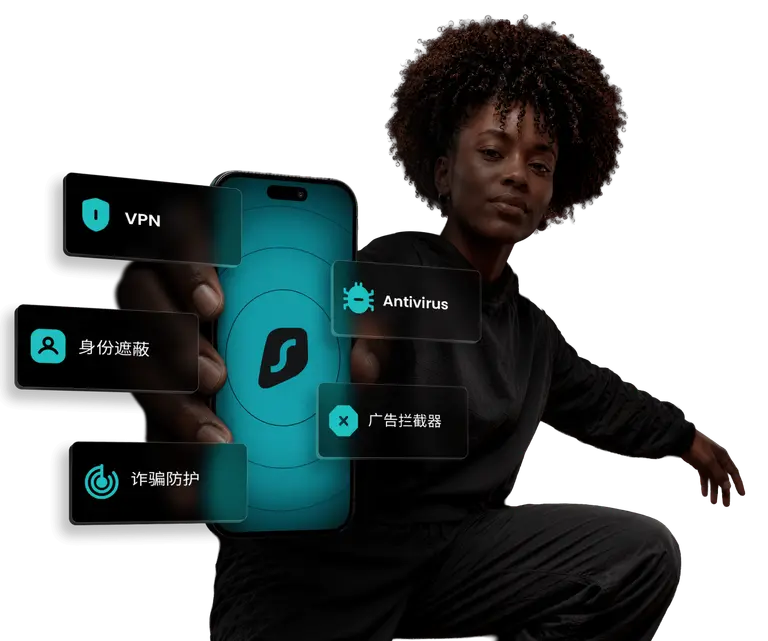
通过简单的 下载、安装、登录、连接 四步,即可安全连接公共网络。2026年已验证最新教程,附带 30天退款保证。
通过简单的 下载、安装、登录、连接 四步,即可安全连接公共网络。2026年已验证最新教程,附带 30天退款保证。
∞ Devices
一台账号,全家可用
100+ Countries
全球节点,一键直连
3,200+ Servers
海量服务器,拒绝拥堵
82% Off Today
教程专属,限时折扣
在您跟随我们的 Surfshark下载教程 进行操作前,先了解这款工具如何保护您的在线生活。
学习如何在一个订阅下,为您的手机、电脑、路由器同时安装应用,实现“无限设备”连接。
教程将指导您使用“快速连接”功能,系统会自动为您匹配当前延迟最低的极速节点。
无需繁琐设置,应用默认遵循严格的零日志政策,您的浏览记录将被彻底抹除。
连接成功后,您的所有数据即被军用级 AES-256 算法加密,公共Wi-Fi下也能安心使用网银。
如遇网络阻断,在“设置”中一键开启 NoBorders 模式,即可恢复网络的自由访问。
教程中遇到任何卡点,点击右下角气泡,即可获得 24/7 的原厂人工客服实时帮助。
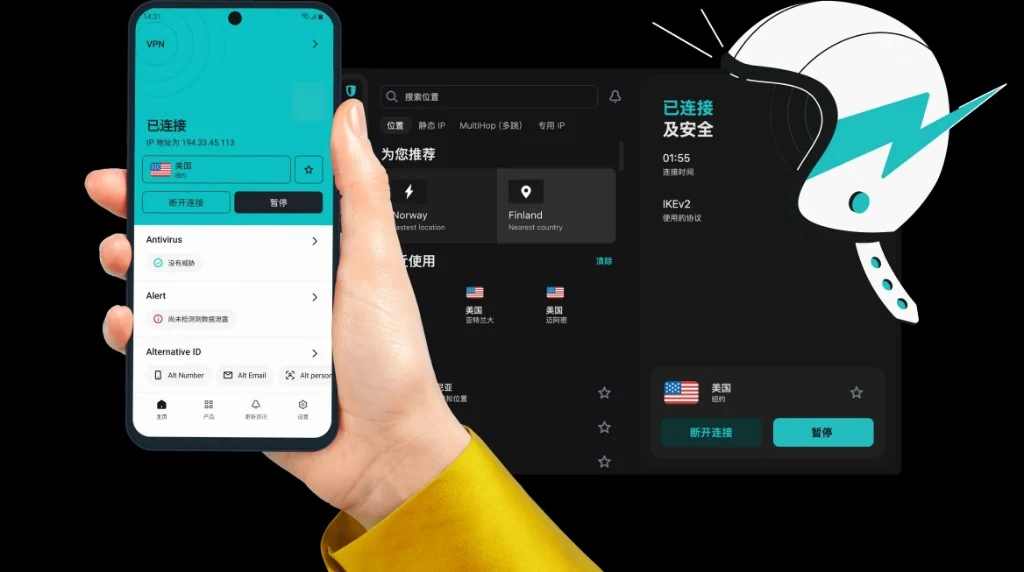
许多用户不知道 Surfshark怎么用 才能突破防火墙。这篇进阶教程专门为您讲解如何利用 NoBorders(无边界模式)和服务器实时延迟筛选,解决痛点。
进入 设置 > 高级设置,打开 NoBorders 开关。应用将自动切换至抗封锁节点列表,这对于特定地区的网络尤为关键。
在节点列表中,注意观察国家名称右侧的延迟毫秒数 (ms) 或信号格。选择绿色的低延迟节点,保证您的连接速度。
关于安装、注册与连接的疑难解答
安装完成后,打开应用。输入您在 Surfshark VPN官网 注册时使用的邮箱和密码。登录后,点击主界面巨大的“快速连接”按钮,系统会自动完成加密连接,无需手动选择。
首先请检查是否开启了前文提到的“NoBorders”模式。如果仍然受阻,请尝试在设置中将协议从 WireGuard 切换为 OpenVPN (TCP)。如需进一步帮助,客户端内有实时在线支持。
极简。您只需将官网账号密码分享给您的家庭成员,让他们在各自的设备上(手机、平板、电脑)下载对应的客户端并直接登录即可,设备数量完全没有限制。